Iphoneで Xbox ワイヤレスコントローラー を接続 使用する方法 Iphone Wave
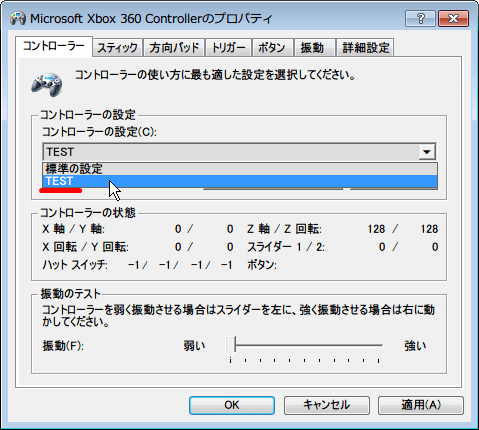
Xbox oneコントローラーを一度PCに接続するとxbox one本体とのペアリング設定は解除されます。 再度コントローラーで本体を直接操作したい場合は再同期を行ってください。 本体にソフト等をダウンロード中はストリーミングが切断される場合があります。XBOX360 コントローラー Blitzowl PC コントローラー 有線 ゲームパッド STEAM ケーブル 二重振動 Windows PC Win7/8/10 5つ星のうち49 12 ¥2,180 ¥2,180 明日, 11月1日, 800 10までにお届け 通常配送料無料 Razer Wolverine V2 (Mercury White) PC&XBOX用コントローラー RAZER メカ
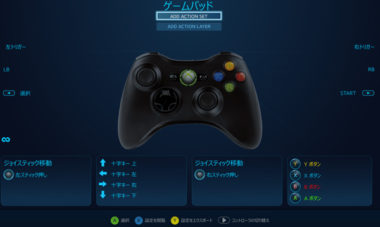
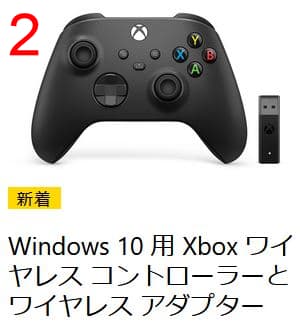
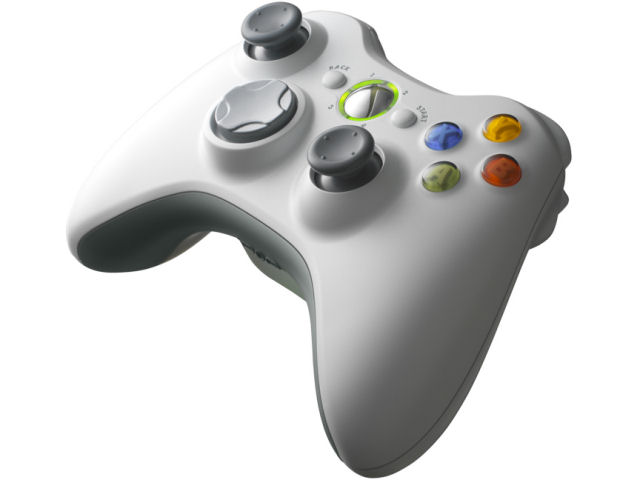
Xbox360 コントローラー ペアリング解除
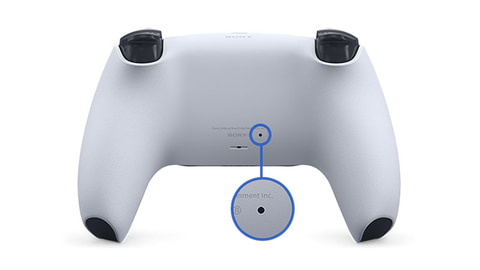
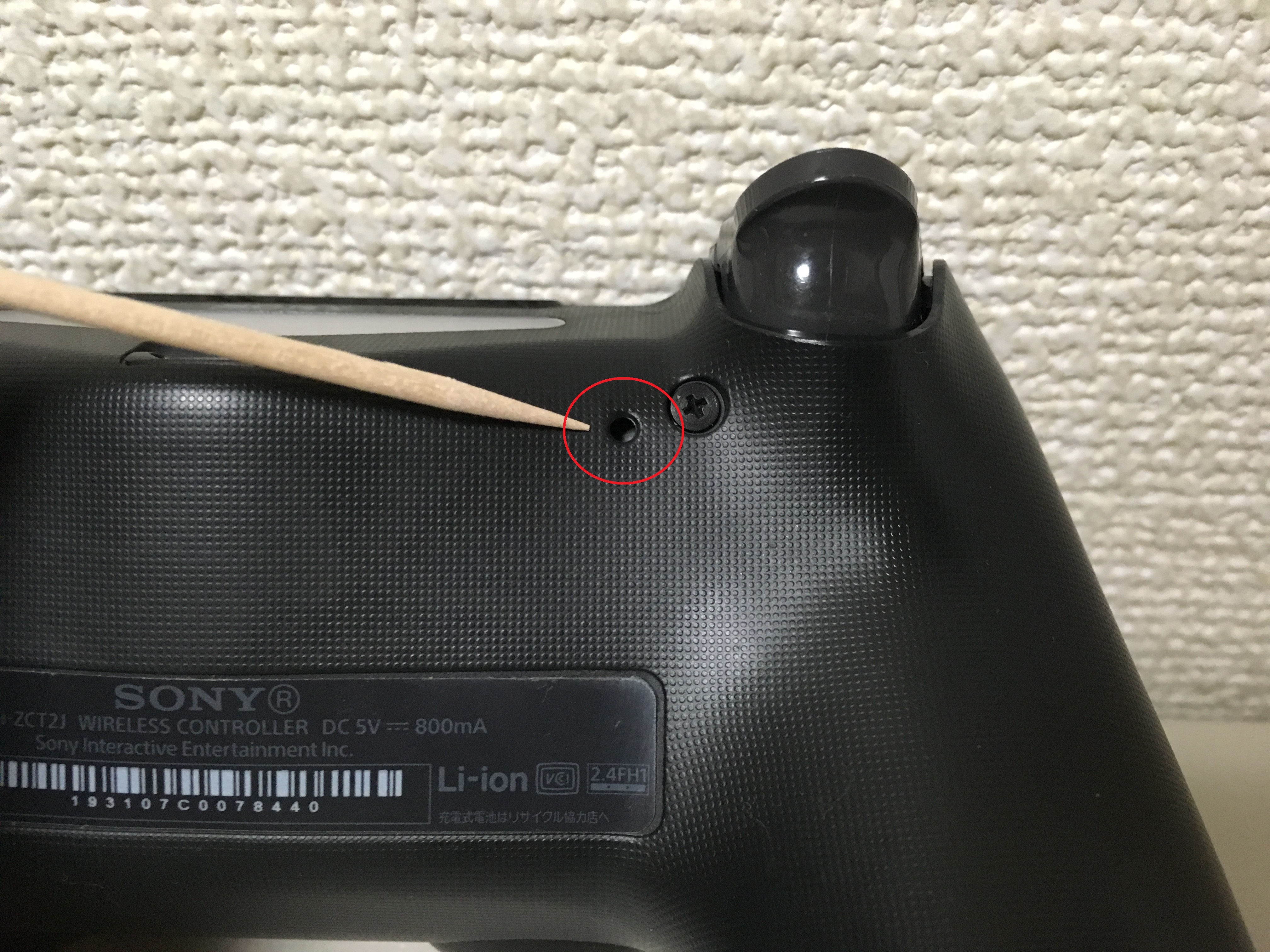
Xbox360 コントローラー ペアリング解除-エリートコントローラーは色々設定できるようですが。 ペアリング後の接続 以降、コントローラーのxボタンを少し長めに押せば電源on。 ledの点滅が点灯に変わると接続ok。 ただし、点滅回数は1回でokな場合もあれば10回程度点滅する場合もあり、謎。ワイヤレスコントローラー(DUALSHOCK 4)をリセットする PS4をオフにして電源ケーブルを外します。 コントローラーの背面、L2ボタン付近にある小さいリセットボタンを見つけます。 爪楊枝など先の細くなっているもので、小さな穴の中にあるボタンを3秒
3
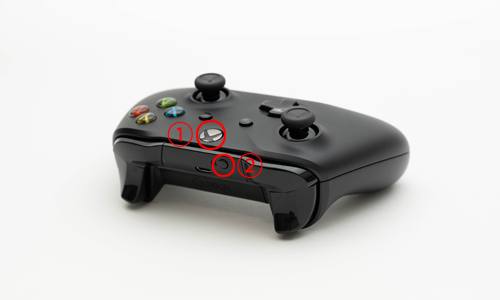
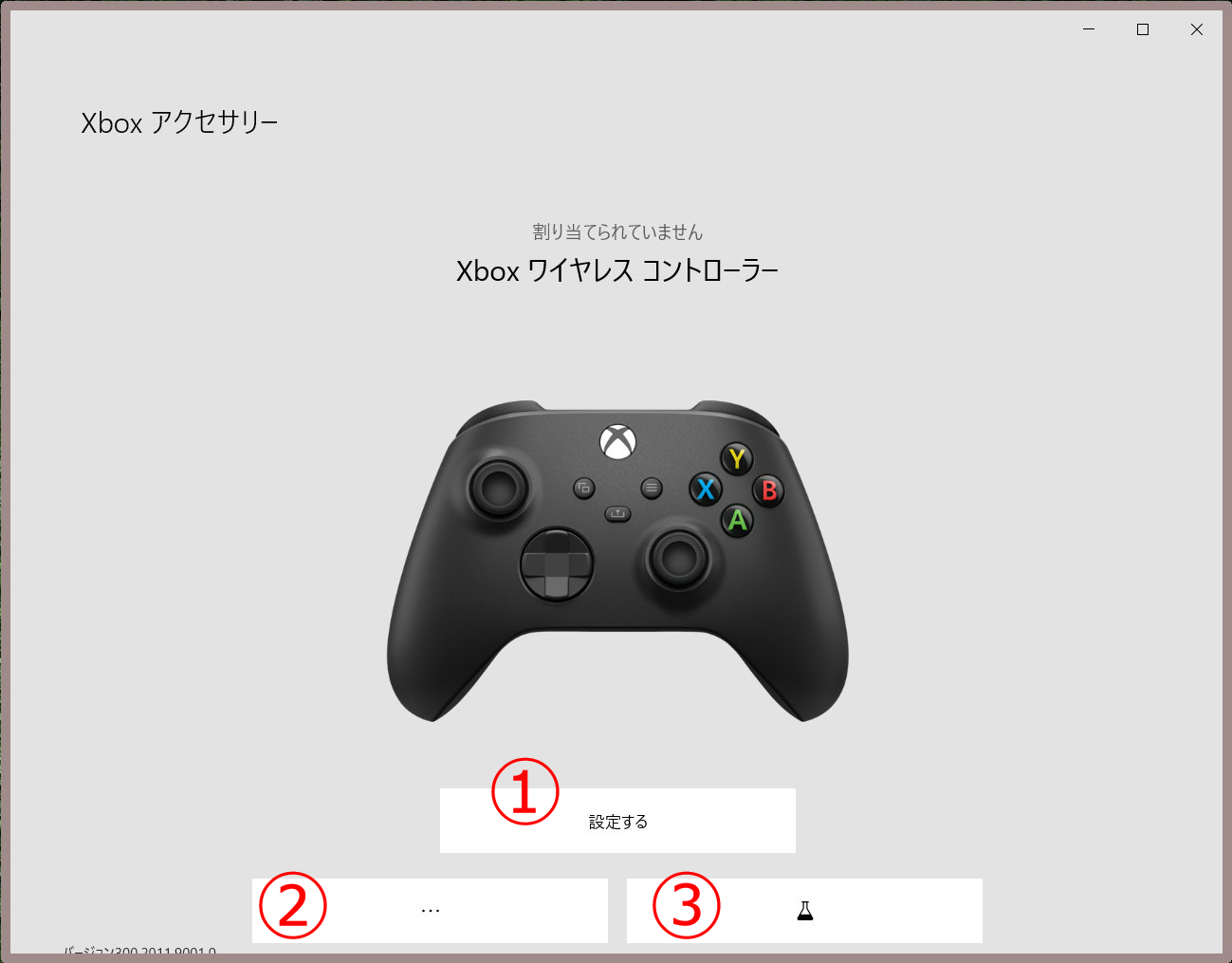
新しくなった Xbox ワイヤレス コントローラーを体験してください。表面処理と洗練されたジオメトリは、ゲームプレイ時の快適性もさらに良くなりました。ワイヤレスでプレイするか、付属の 9 インチ USBC ケーブルを使用XBOX360 コントローラー Blitzowl PC コントローラー 有線 ゲームパッド ケーブル Windows PC Win7/8/10 二重振動 人体工学 ¥2,080 ¥2,080 42ポイント (2%) 明日中9/5までにお届け 通常配送料無料 残り15点 ご注文はお早めに XBOX 360 コントローラー 有線 ゲームパッド PCコントローラー上部左側の小さな丸いボタンを23秒長押ししよう! これで、コントローラー側のペアリング準備は出来たよ! コントローラーはこの状態で放置。 ここから、Windows 10の場合の設定手順 続いて、PC側をペアリングを行える状態にするよ!
XboxOneコントローラーと、PCのペアリング方法、さらに、XboxコントローラーとPCのペアリング方法も記載しています。 電源ON / OFF 方法まで、丁寧に解説しています。コントローラーの点滅は動画で確認できます。ペアリング コントローラ上部のペアリングボタンを押す。 Bluetoothの場合、Windows10の設定からBluetooth画面を選び、新たなデバイスとして認識させる。 Xbox Wirelessの場合、アダプタのXboxボタンを押してペアリングさせる。 コントローラの電源を切る Xbox「Steam コントローラー おすすめ」と検索。 すると、必ずと言っていいほど「Xbox コントローラー」が表示されます。 「なぜXboxコントローラーがおすすめなの?」 「PS4コントローラーでは、本当にダメなの?」 こんな疑問を解消すべく、本記事ではSteamにおけるコントローラー事情についてお
Xbox360 コントローラー ペアリング解除のギャラリー
各画像をクリックすると、ダウンロードまたは拡大表示できます
 2 |  2 |  2 |
 2 |  2 |  2 |
 2 |  2 |  2 |
 2 |  2 |  2 |
 2 | 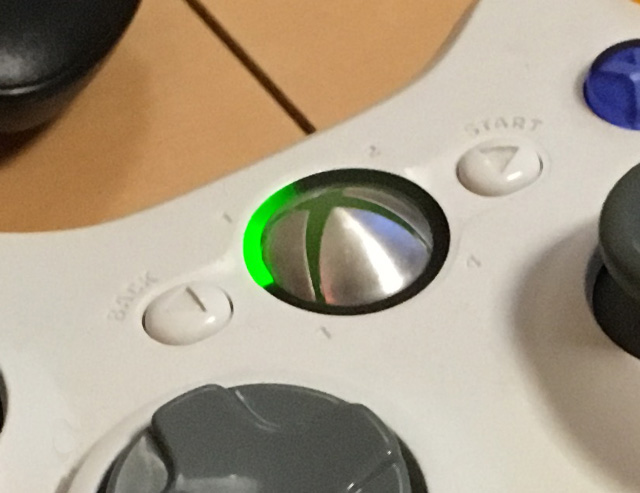 2 | 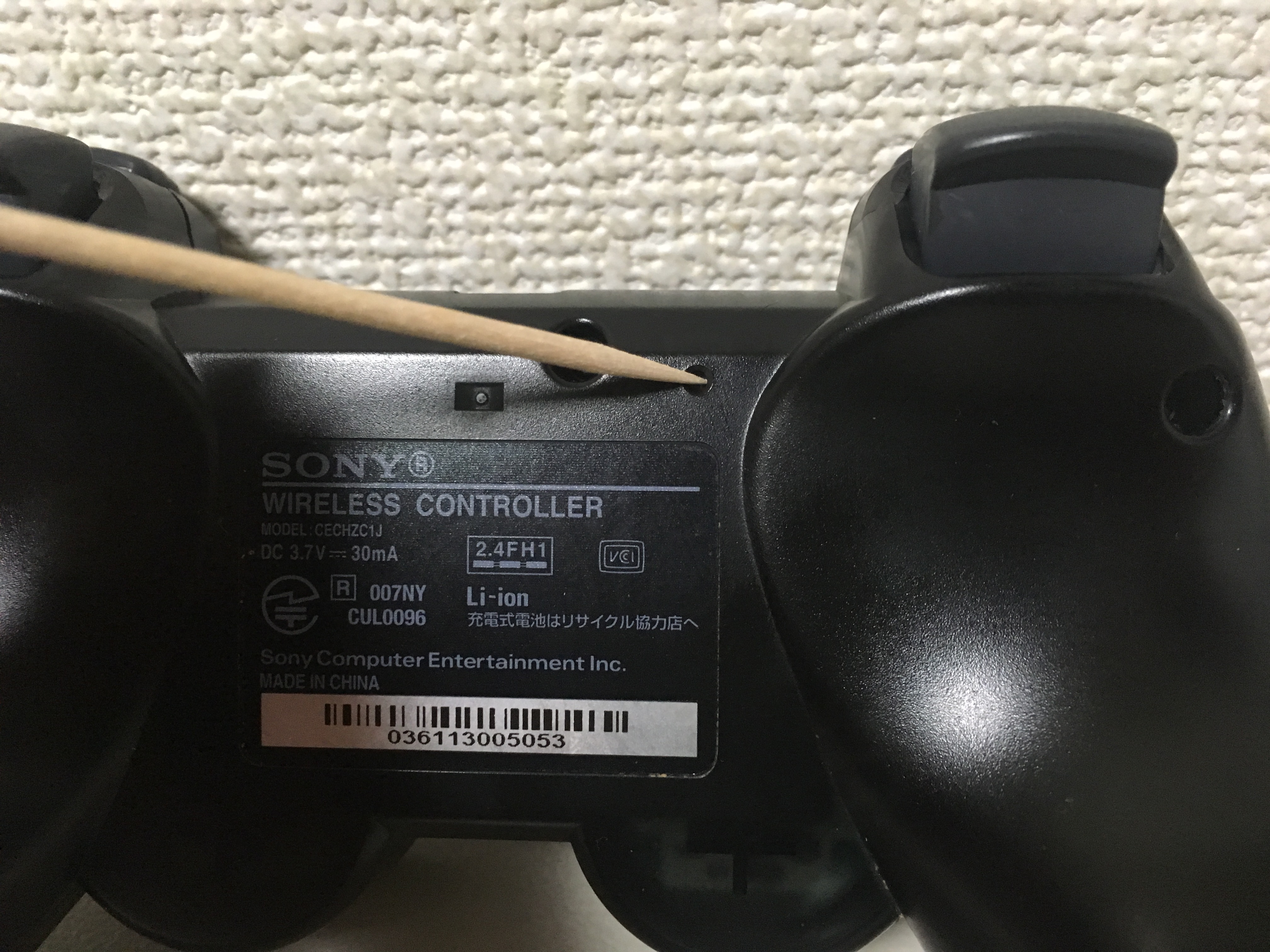 2 |
 2 | 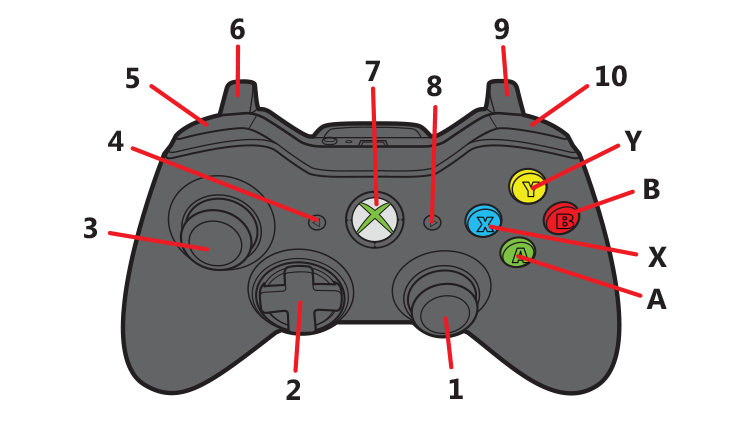 2 | 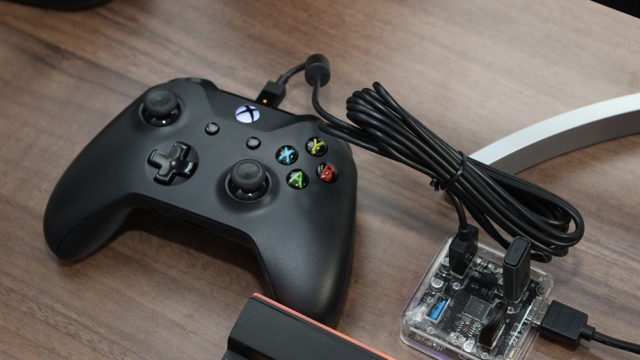 2 |
 2 |  2 |  2 |
 2 |  2 | 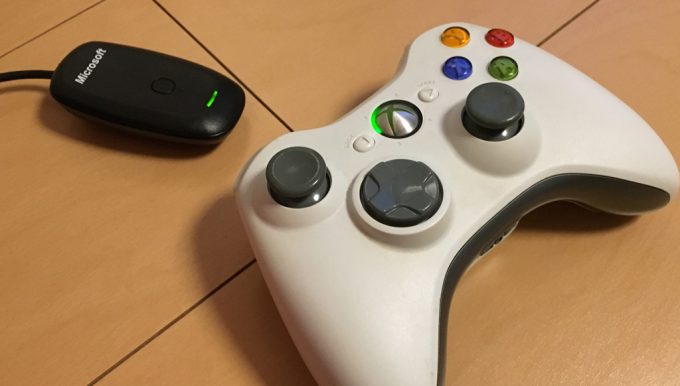 2 |
 2 | 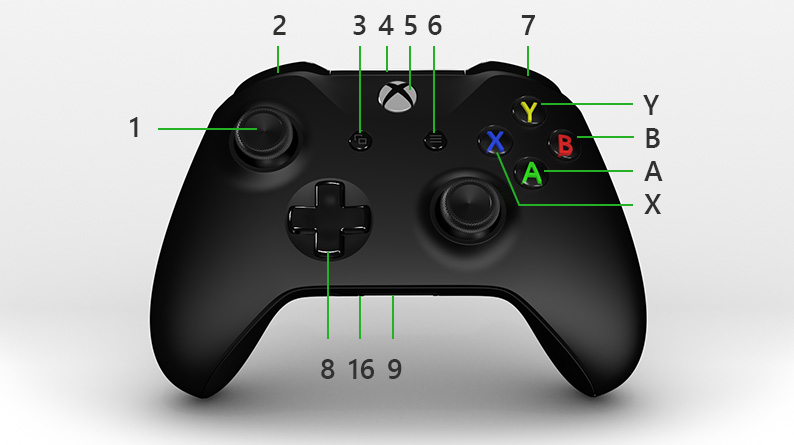 2 | 2 |
 2 | 2 |  2 |
 2 |  2 |  2 |
 2 | 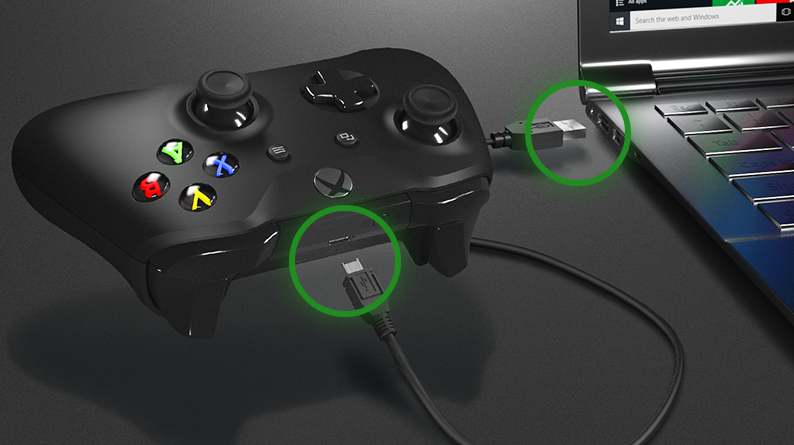 2 |  2 |
 2 |  2 |  2 |
2 |  2 |  2 |
 2 |  2 |  2 |
 2 |  2 |  2 |
 2 |  2 |  2 |
 2 |  2 |  2 |
 2 |  2 |  2 |
 2 |  2 | 2 |
 2 | 2 | 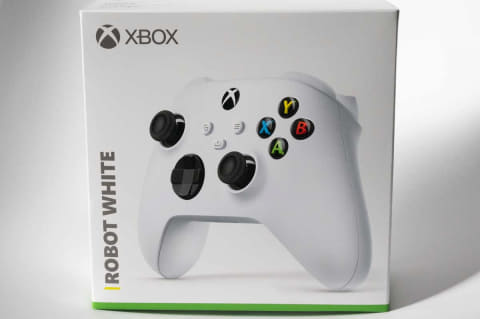 2 |
 2 | 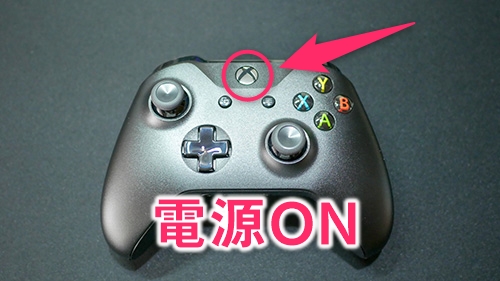 2 | 2 |
 2 | 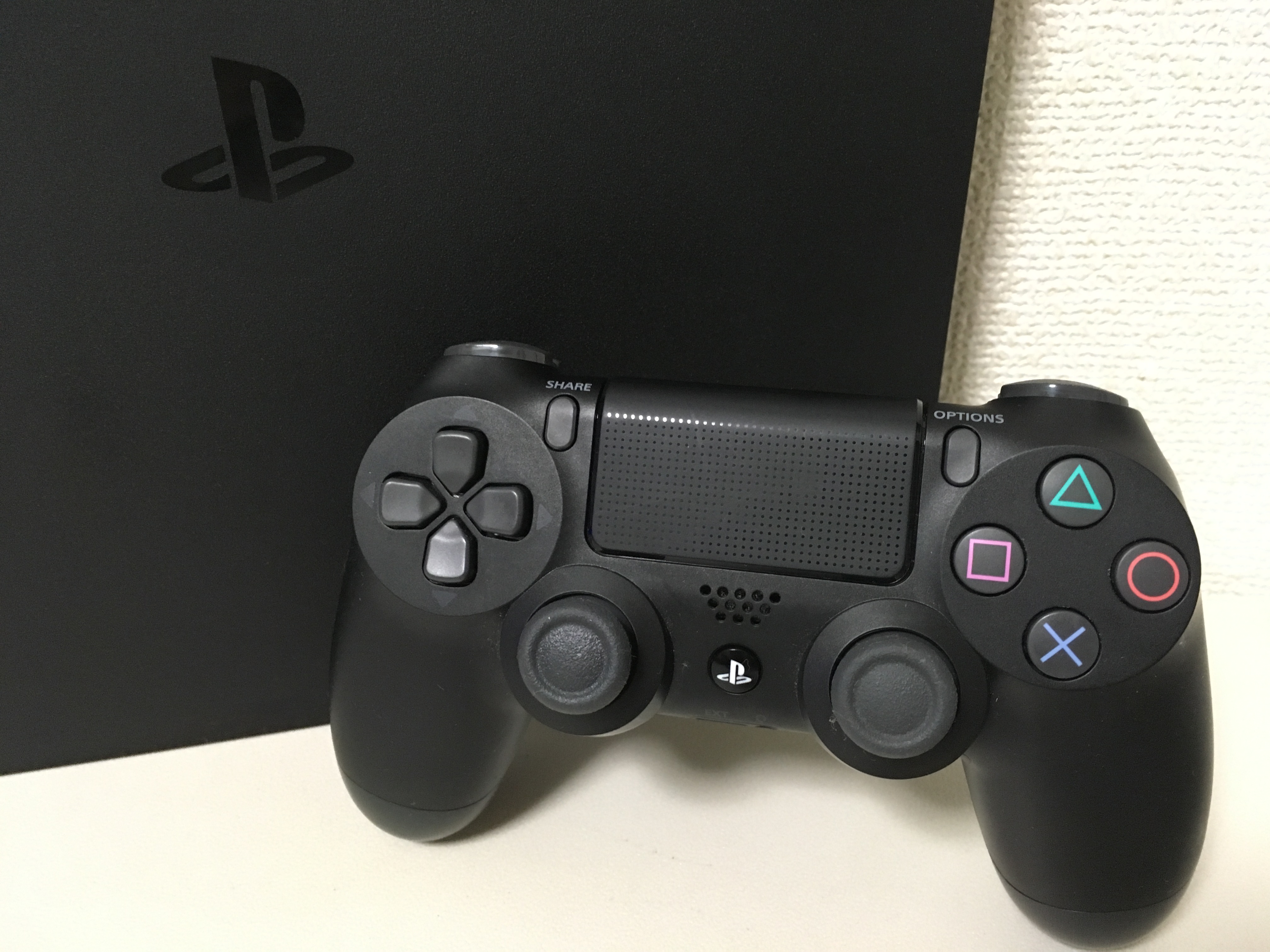 2 |  2 |
 2 |  2 | 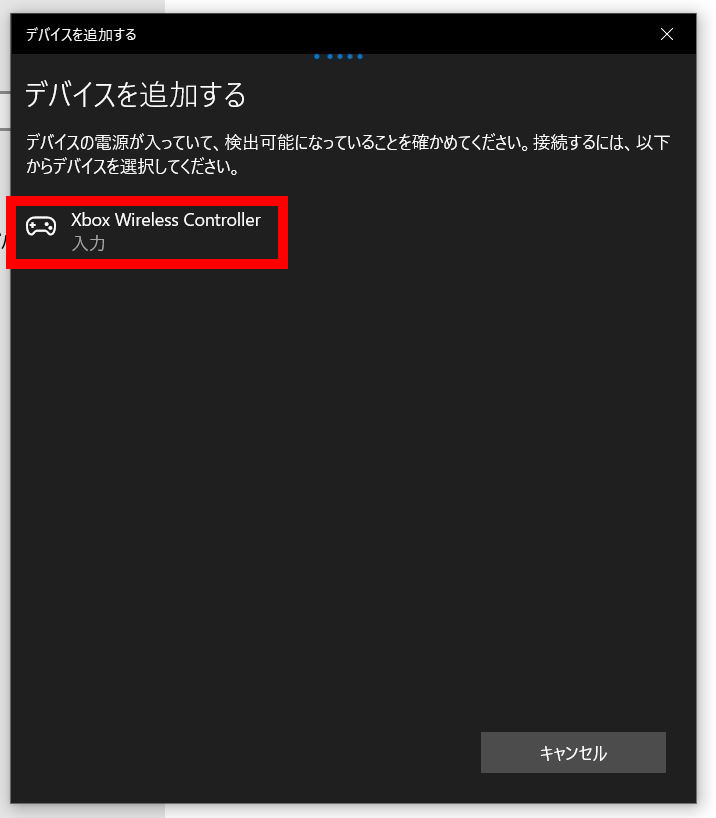 2 |
 2 | 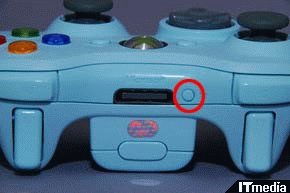 2 |  2 |
 2 |  2 |  2 |
2 |  2 |  2 |
2 |  2 |  2 |
 2 |  2 |  2 |
 2 | 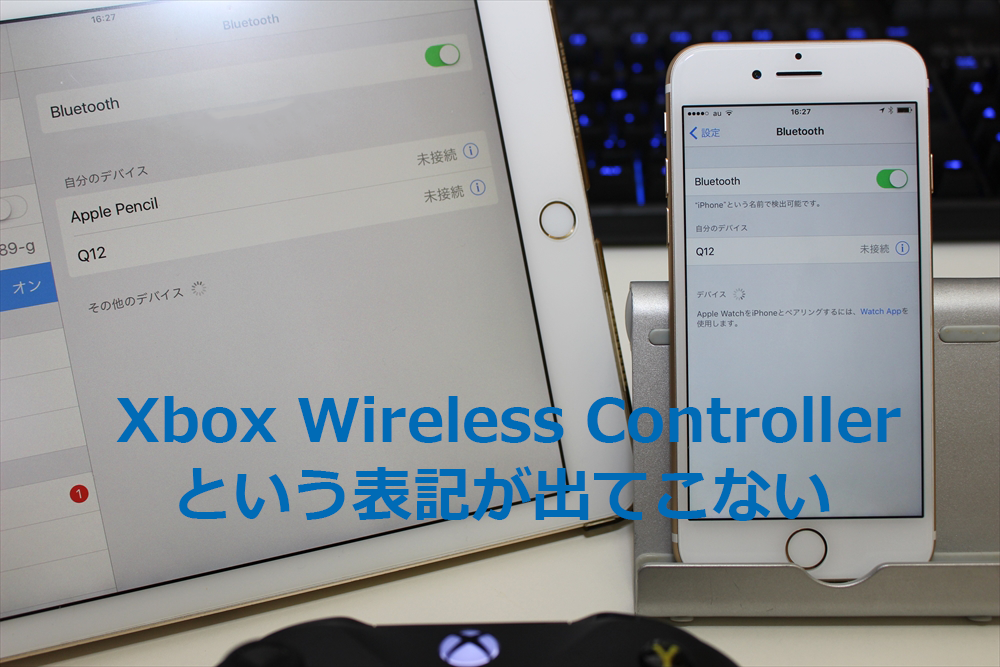 2 | 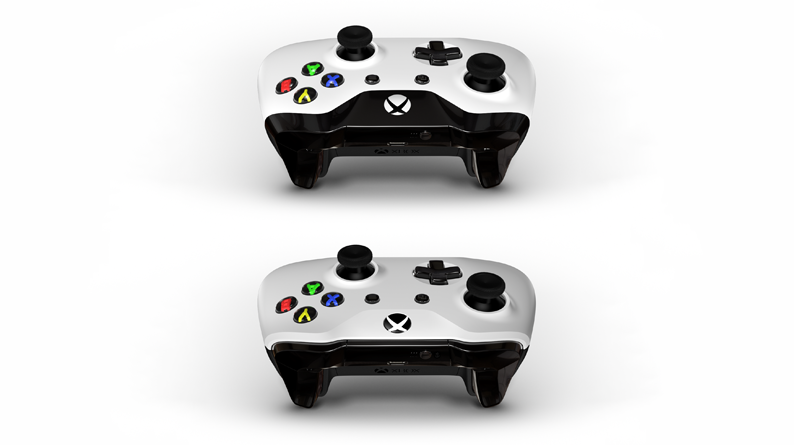 2 |
2 | 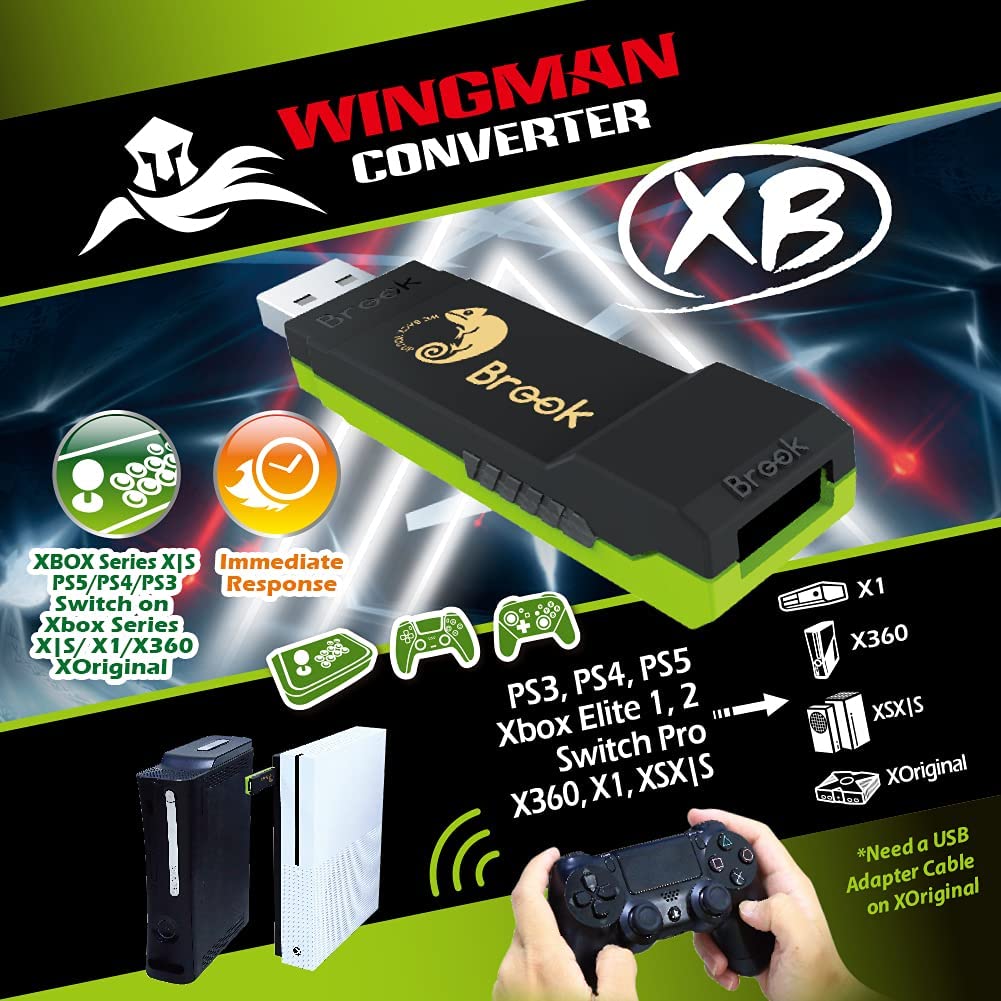 2 | 2 |
 2 | 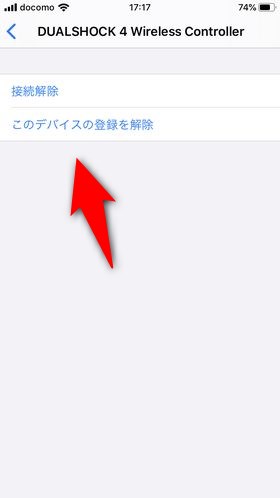 2 | 2 |
 2 |  2 | 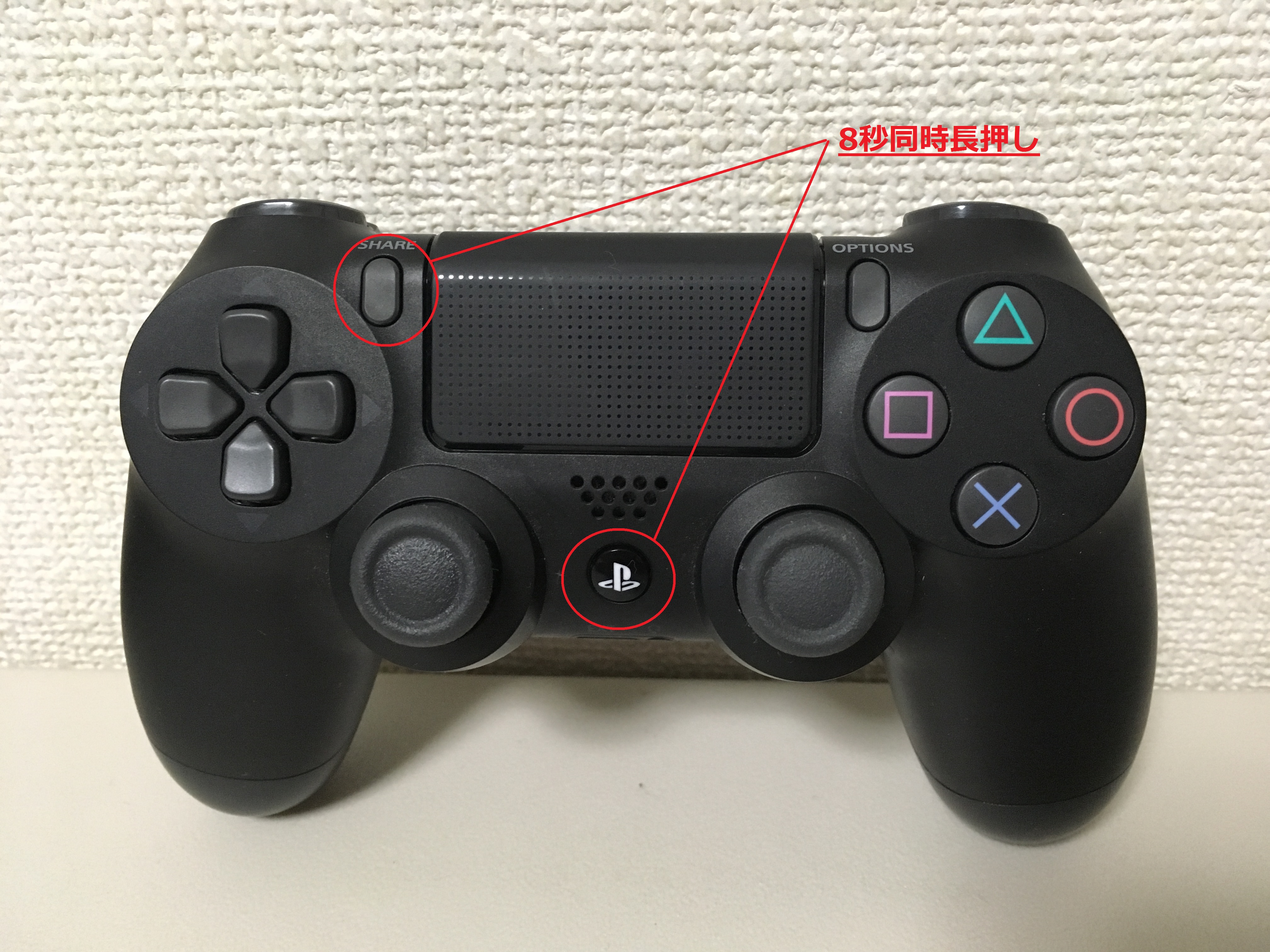 2 |
 2 | 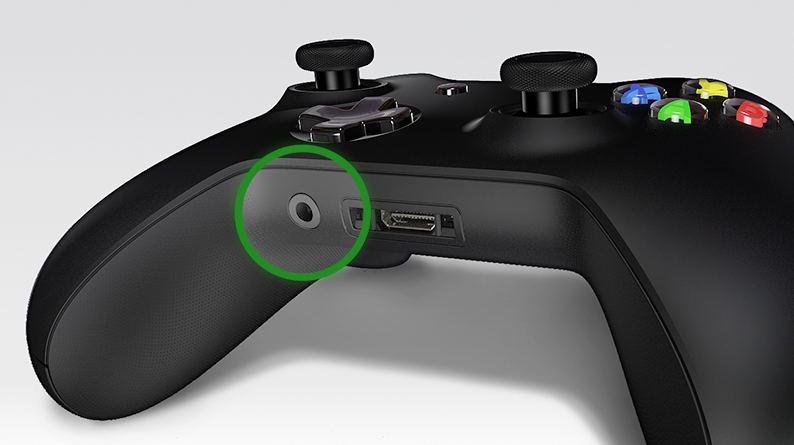 2 |  2 |
 2 |  2 |
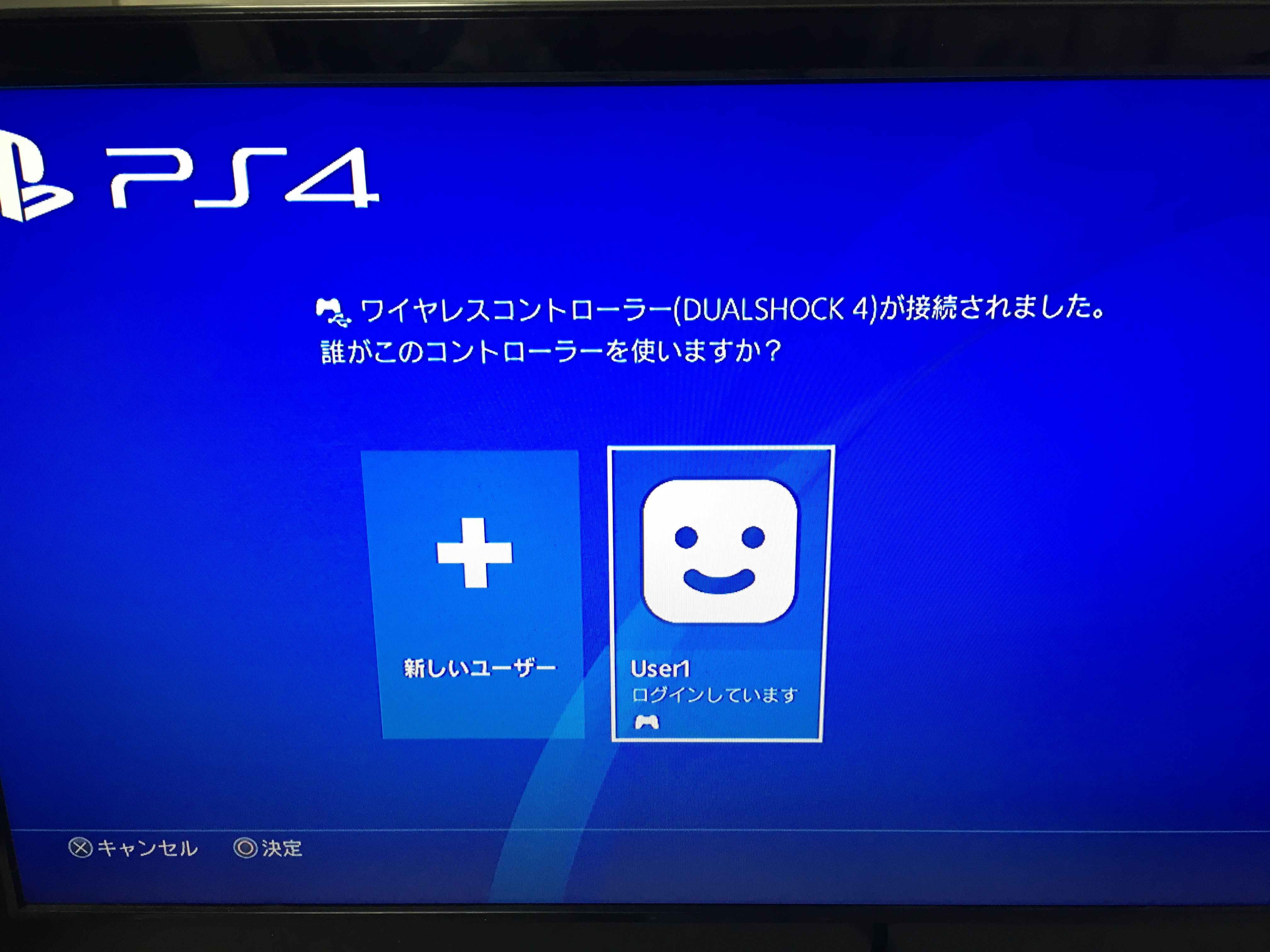
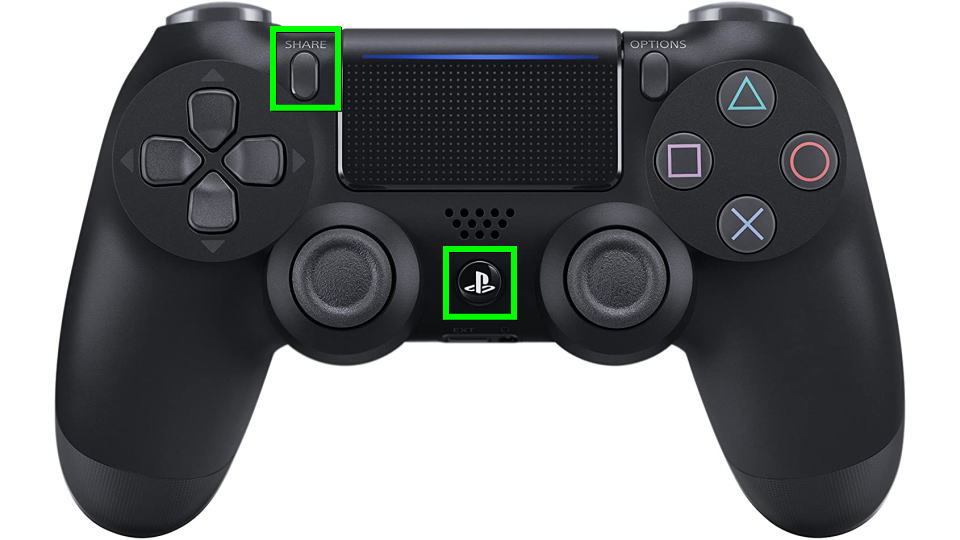
手順1:ワイヤレスコントローラー(dualshock 4)のペアリングモードをオンにする ワイヤレスコントローラーをデバイスで初めて使用する場合は、ペアリングモードをオンにします。 コントローラーのライトバーが消えていることをご確認ください。GitHubで、GaryOderNichts氏がNintendo Wii Uに他のゲーム機用のBluetoothコントローラーをWii U Proコントローラーと同じようにペアリングして接続することができるユーティリティBloopair v010をリリースしていました。 BloopairはHomebrew Launcherから起動するだけでIOSPADモジュールに一時的にパッチを行い、Wii


0 件のコメント:
コメントを投稿